
jueves, 15 de junio de 2017

jueves, 25 de mayo de 2017
Quitar la voz a una canción
Los pasos a seguir son los siguientes:
• Importa el archivo en estéreo de la canción que quieras modificar.
• Abre el menú de pista (¿Que dónde estaba el menú de pista? Pues en el panel de pista, a la izquierda de la pista y se despliega al pinchar con el ratón en el símbolo ) ▼
• Dentro del menú de pista selecciona “dividir pista estéreo” y os aparecerán 2 pistas
• Selecciona la pista inferior haciendo click en su panel de pista.
• Selecciona el menú Efecto - Inversión.
• Mediante los 2 menús de pista, cambia cada pista a mono.
Joaquin Sabina . 19 días y 500 noches
• Importa el archivo en estéreo de la canción que quieras modificar.
• Abre el menú de pista (¿Que dónde estaba el menú de pista? Pues en el panel de pista, a la izquierda de la pista y se despliega al pinchar con el ratón en el símbolo ) ▼
• Dentro del menú de pista selecciona “dividir pista estéreo” y os aparecerán 2 pistas
• Selecciona la pista inferior haciendo click en su panel de pista.
• Selecciona el menú Efecto - Inversión.
• Mediante los 2 menús de pista, cambia cada pista a mono.
Joaquin Sabina . 19 días y 500 noches
miércoles, 17 de mayo de 2017


jueves, 11 de mayo de 2017
Ejercicio 4. Imitando a Darth Vader
- Abre una ventana nueva y grábate diciendo la famosa frase:“¡Luke! (pausa) ¡Yo soy tu padre!”
- Selecciona toda la grabación “Editar” -> “Seleccionar” -> “Todo”.
- Elige la opción “Efecto” -> “Cambiar tono...” Pon -15 como “Porcentaje de cambio”.
- Ve al menú “Efecto” –> “Eco” y en la ventana que sale modifica los valores “tiempo de retraso” a 0,05 y “factor de decaimiento” a 0,5.
- Ahora escucha la grabación y compárala con la frase original.
- Exporta el resultado como.mp3 y súbelo a tu blog.

Ejercicio 3. Eco
1. Utiliza la herramienta de selección y selecciona el trozo de grabación en que se dice “eco” y unos segundos posteriores.
2. Haz clic en “Efecto” –> “Eco” y en la ventana que sale modifica los valores según desees. El tiempo de retraso es el tiempo que va a tardar en repetirse y el factor de decaimiento indica el factor en que va a disminuir el sonido en cada repetición.
3. Reproduce la pista. Si no te convence pulsa la combinación de teclas [Control] + [Z] para deshacer y repite los pasos 2 y 3.
4. Exporta el resultado en un archivo de mp3 y súbelo al blog.
miércoles, 10 de mayo de 2017
Ejercicio 2. Mezclar canciones
Abre el Audacity y carga la primera canción.
• Importa ahora la segunda canción.
• Ahora tienes dos pistas (una en la parte superior y la otra en la inferior) cada una de ellas con dos canales. Si reproduces el proyecto, sonará una mezcla de dos temas. No es eso lo que buscamos.
• Usa la herramienta de traslado en el tiempo con la canción dos (inferior) hasta que su inicio se sitúe a 6 segundos del final de la primera canción.
• Cambia a la herramienta de selección y selecciona con ella los 8 primeros segundos de la pista inferior y aplica el menú Efecto – Aparecer progresivamente.
• Selecciona ahora los 8 últimos segundos de la canción superior y aplica Efecto - Desvanecer progresivamente.
• Guarda el proyecto con la extensión .aud y exportalo también como mp3
Siguiendo estos pasos hemos conseguido mezclar dos canciones
Las canciones son las siguientes:
CNCO - Yandel: Hey DJ
Sigo extrañandote - JBalvin
Resultado mezcla entre las dos canciones
• Importa ahora la segunda canción.
• Ahora tienes dos pistas (una en la parte superior y la otra en la inferior) cada una de ellas con dos canales. Si reproduces el proyecto, sonará una mezcla de dos temas. No es eso lo que buscamos.
• Usa la herramienta de traslado en el tiempo con la canción dos (inferior) hasta que su inicio se sitúe a 6 segundos del final de la primera canción.
• Cambia a la herramienta de selección y selecciona con ella los 8 primeros segundos de la pista inferior y aplica el menú Efecto – Aparecer progresivamente.
• Selecciona ahora los 8 últimos segundos de la canción superior y aplica Efecto - Desvanecer progresivamente.
• Guarda el proyecto con la extensión .aud y exportalo también como mp3
Siguiendo estos pasos hemos conseguido mezclar dos canciones
Las canciones son las siguientes:
CNCO - Yandel: Hey DJ
Sigo extrañandote - JBalvin
Resultado mezcla entre las dos canciones
miércoles, 3 de mayo de 2017
miércoles, 26 de abril de 2017

miércoles, 5 de abril de 2017
La imagen digital ejercicios
¿Que es una imagen digital?
Un tipo de imagen que puede ser manipulada por un equipo informático
¿Que diferencias hay entre una imagen vectorial y un mapa de bits?
Las imágenes vectoriales están formadas por lineas rectas y curvas mediante vectores
Un mapa de bits es una imagen en la cual se generan pixeles, donde cada uno de estos contiene un color.
¿Conoces algún programa de tratamiento de imágenes?
AutoCad, GIMP, Photoshop...
¿Cuantos colores tiene una imagen digital?
Un tipo de imagen que puede ser manipulada por un equipo informático
¿Que diferencias hay entre una imagen vectorial y un mapa de bits?
Las imágenes vectoriales están formadas por lineas rectas y curvas mediante vectores
Un mapa de bits es una imagen en la cual se generan pixeles, donde cada uno de estos contiene un color.
¿Conoces algún programa de tratamiento de imágenes?
AutoCad, GIMP, Photoshop...
¿Cuantos colores tiene una imagen digital?
miércoles, 29 de marzo de 2017

miércoles, 22 de marzo de 2017

miércoles, 22 de febrero de 2017
Ejercicio 12
En este ejercicio hemos echo el cartel para una semana cultural, en este caso se trata de la semana de Aragón.
1-- Hemos usado un fondo degradado con los colores de la bandera, rojo y amarillo.
2-- Hemos utilizado la herramienta de texto para introducir el nombre de la semana y la fecha.
3-- Posteriormente hemos añadido el escudo de Aragón y un emblema de nuestra comunidad como es la basílica del Pilar

1-- Hemos usado un fondo degradado con los colores de la bandera, rojo y amarillo.
2-- Hemos utilizado la herramienta de texto para introducir el nombre de la semana y la fecha.
3-- Posteriormente hemos añadido el escudo de Aragón y un emblema de nuestra comunidad como es la basílica del Pilar

jueves, 16 de febrero de 2017
Ejercicio 9
Hemos procedido a realizar un GIF con el GIMP.
- Para empezar hemos escogido el fondo del conocido juego Flappy Birds.
- Después hemos seleccionado el muñeco del juego, un Flappy en formato PNG y lo hemos recortado
- Hemos ido duplicando la capa inicial, en la que esta el fondo. En cada una de estas capas, hemos copiado el Flappy. haciendo que sortee las tuberías.
- Para finalizar hemos exportado el proyecto en archivo GIF, guardándolo como animación.
- Para empezar hemos escogido el fondo del conocido juego Flappy Birds.
- Después hemos seleccionado el muñeco del juego, un Flappy en formato PNG y lo hemos recortado
- Hemos ido duplicando la capa inicial, en la que esta el fondo. En cada una de estas capas, hemos copiado el Flappy. haciendo que sortee las tuberías.
- Para finalizar hemos exportado el proyecto en archivo GIF, guardándolo como animación.
 |
| Imagen del GIF realizado |
 |
| Flappy escogido |
 |
| Fondo escogido |
jueves, 9 de febrero de 2017

jueves, 2 de febrero de 2017
Ejercicio 7. Cambio de pelo y ojos
Hemos usado varias herramientas de recorte, así como la de selección creando varias capas, para que así podamos cambiar el pelo y los ojos
 |
| Imagen inicial |
 |
| Imagen retocada |
miércoles, 1 de febrero de 2017
Ejercicio 6: Reducción de arrugas con GIMP
En este ejercicio hemos realizado el mejorado de el rostro de una mujer procediendo a eliminar sus arrugas e impurezas de su cara. Para ello hemos utilizado la funcion de saneado, con lo que seleccionando una zona de la cara, hemos conseguido eliminar las arrugas.


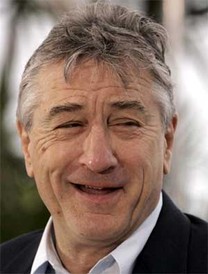
IMAGEN ORIGINAL

IMAGEN EDITADA
jueves, 26 de enero de 2017
Tutoriales GIMP numero 21
En este tutorial hemos aprendido a difuminar un dibujo de tal manera que parezca que esta echo a lápiz.
Lo primero hemos escogido una imagen, la cual yo escogido una vista de Edimburgo (Escocia) desde su mirador mas famoso. Para empezar hemos una copia de esa capa, la cual hemos llamado dibujo.
Una vez echo esto, hemos utilizado varias funciones de la barra de opciones, como es en la opción de colores, curvas y en filtros el que es mas importante, el difuminado Gaussiano.


Lo primero hemos escogido una imagen, la cual yo escogido una vista de Edimburgo (Escocia) desde su mirador mas famoso. Para empezar hemos una copia de esa capa, la cual hemos llamado dibujo.
Una vez echo esto, hemos utilizado varias funciones de la barra de opciones, como es en la opción de colores, curvas y en filtros el que es mas importante, el difuminado Gaussiano.

Imagen original

Imagen retocada
miércoles, 25 de enero de 2017
Tutoriales GIMP numero 15
Curso básico de GIMP numero 15.
En este curso, nos han enseñado a hacer un logotipo profesional. Usando varios filtros y efectos el resultado ha sido el siguiente
 Esta es la imagen que me ha salido.
Y este es el video
En este curso, nos han enseñado a hacer un logotipo profesional. Usando varios filtros y efectos el resultado ha sido el siguiente

Ejercicio 5. Foto imposible
En este ejercicio hemos realizado una foto imposible. Mediante tutoriales hemos conseguido colocar la cara de varios famosos de nuestro país en el once inicial de la selección de Rumanía
.


Poco a poco fuimos recortando las imágenes de cada personaje y las fuimos pegando, con sus correspondientes capas.
.
Imagen inicial selección de Rumanía


Imagen final
miércoles, 11 de enero de 2017
Ejercicio 4
En este ejercicio hemos creado un fondo para nuestra encabezado del blog. Para ello, hemos utilizado el programa informático GIMP.
Para empezar, he cojido una imagen que posteriormente usare como fondo del encabezamiento. Yo he escogido el escudo del Real Zaragoza, noble equipo de nuestra comunidad.
Una vez abierto el programa, hemos introducido las dimensiones adecuadas para la realización del proyecto. Una vez conseguido nuestro recuadro con las medidas adecuadas, pasamos a la ejecución del encabezado.
Nuestro fondo se basa en un degradado de colores tropicales. Una vez añadida la imagen, pasamos a finalizar la imagen. Una vez terminada la imagen, pasamos a trasnformarla en un archivo de formato imagen (JPG).
Una vez realizado los pasos anteriores, pasamos a ponerlo en nuestro blog. En la pestaña de diseño, podemos conseguir colocarlo, pudiendo observar como el trabajo esta perfectamente realizado.
Para empezar, he cojido una imagen que posteriormente usare como fondo del encabezamiento. Yo he escogido el escudo del Real Zaragoza, noble equipo de nuestra comunidad.
Una vez abierto el programa, hemos introducido las dimensiones adecuadas para la realización del proyecto. Una vez conseguido nuestro recuadro con las medidas adecuadas, pasamos a la ejecución del encabezado.
Nuestro fondo se basa en un degradado de colores tropicales. Una vez añadida la imagen, pasamos a finalizar la imagen. Una vez terminada la imagen, pasamos a trasnformarla en un archivo de formato imagen (JPG).
Una vez realizado los pasos anteriores, pasamos a ponerlo en nuestro blog. En la pestaña de diseño, podemos conseguir colocarlo, pudiendo observar como el trabajo esta perfectamente realizado.
 |
| Imagen utilizada |
 |
| Proyecto finalizado |
Suscribirse a:
Entradas (Atom)